📘 MANUAL DE USUARIO
Interfaz TPV / POS Táctil (Punto de Venta)
La Interfaz TPV / POS Táctil está diseñada para negocios de alto tráfico que necesitan procesar ventas de mostrador de forma rápida, ágil y visual mediante interacción táctil, lectura de códigos de barras o atajos de teclado.
Su diseño utiliza botones grandes, iconos y elementos visuales que facilitan la selección de productos y la ejecución de operaciones comerciales sin necesidad de utilizar constantemente el teclado o el ratón.
1. Aplicación y Casos de Uso
Esta modalidad es especialmente útil para:
- 🛒 Tiendas minoristas y Retail.
- 🏬 Supermercados, minimarkets y colmados.
- ☕ Cafeterías y panaderías.
- 🍽️ Restaurantes y áreas de comida rápida.
- 🏪 Comercios con atención directa al cliente en mostrador.
- 🖥️ Puntos de venta equipados con pantallas táctiles.
- ⚡ Negocios que requieren procesar un volumen elevado de ventas continuas durante el día.
2. Estructura Visual de la Pantalla POS Táctil
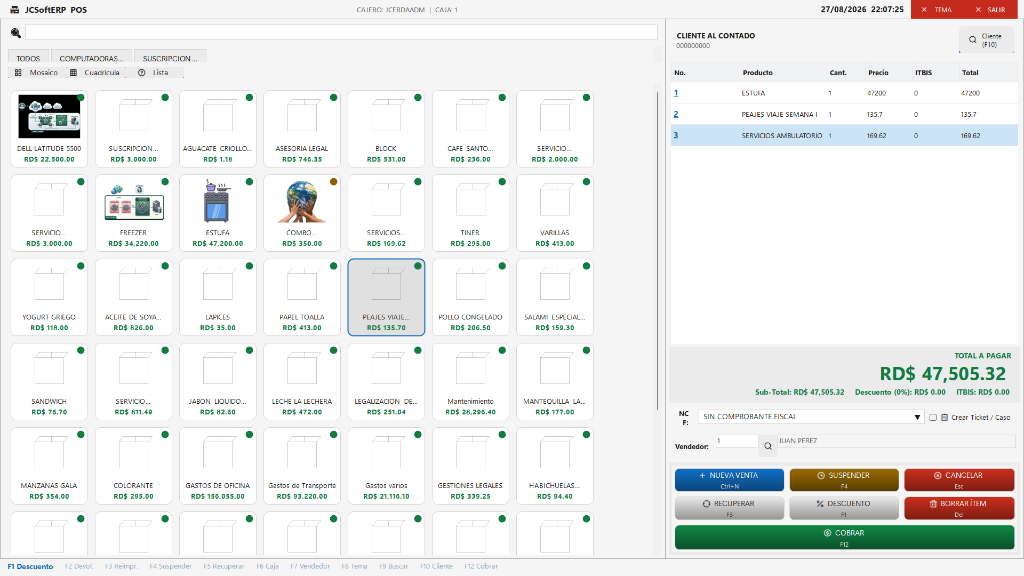
Organización en 3 Áreas de Trabajo:
1. Panel Superior (Sesión y Búsqueda):
- Identificación de Sesión: Muestra el cajero activo (JCERDAADM), número de caja (CAJA 1), fecha y hora en tiempo real (27/08/2026 22:07:25) y botones de acceso a temas y salida.
- Barra de Búsqueda Rápida: Permite escanear códigos de barra o tipear descripciones para localizar artículos al instante.
- Pestañas de Categorías: Botones de acceso directo para filtrar productos por familias comerciales (TODOS, COMPUTADORAS..., SUSCRIPCION..., etc.).
- Vistas de Catálogo: Conmutador de presentación en
▦ Mosaico(con fotos y precios grandes),⊞ Cuadrículao☰ Lista.
2. Catálogo Táctil Central (Mosaico de Productos):
- Cada artículo se presenta como una tarjeta táctil interactiva que muestra la foto del producto, nombre corto, precio de venta y un indicador visual de stock (círculo verde).
- Al pulsar sobre la tarjeta, el producto se añade de inmediato al carrito de compra.
3. Panel Lateral Derecho (Carrito y Cobro):
- Cliente Activo: Identificación del comprador (CLIENTE AL CONTADO / 000000000) con botón de búsqueda rápida
Cliente (F10). - Grilla de Detalle de Venta: Listado correlativo de ítems con columnas
No.,Producto,Cant.,Precio,ITBISyTotal. - Panel de Cuadre y Totales:
Sub-Total:Base gravada antes de impuestos y descuentos.Descuento:Monto y porcentaje de descuento aplicado.ITBIS:Impuesto sobre transferencias calculado.TOTAL A PAGAR (RD$):Total final destacado en fuente de gran tamaño.
- Selectores de Venta: Selector de
NCF:(SIN COMPROBANTE FISCAL, Factura de Consumo B02, Factura de Crédito Fiscal B01) y selector deVendedor:. - Botonera de Acción Rápida:
+ NUEVA VENTA (Ctrl+N):Limpia la pantalla para iniciar una transacción.⏸ SUSPENDER (F4):Guarda la venta en memoria para atender a otro cliente en fila.🔄 RECUPERAR (F5):Retoma una venta que había sido suspendida.% DESCUENTO (F1):Aplica rebajas o descuentos autorizados.🗑 BORRAR ÍTEM (Del):Elimina el artículo seleccionado del carrito.✕ CANCELAR (Esc):Cancela la venta en curso.💰 COBRAR (F12):Botón principal de cobro para procesar el pago y emitir el ticket.
3. Tabla Maestra de Atajos de Teclado (F1 - F12)
Para cajeros que operan con teclado numérico o estándar:
| Tecla / Atajo | Función Operativa | Descripción |
|---|---|---|
| F1 | % Descuento | Aplica descuentos globales o específicos por artículo. |
| F2 | Devolución | Acceso al módulo de devoluciones en caja. |
| F3 | Reimpresión | Reimprime el último ticket o comprobante fiscal emitido. |
| F4 | Suspender | Coloca la venta actual en espera temporal. |
| F5 | Recuperar | Carga una venta suspendida para finalizar su cobro. |
| F6 | Caja | Consulta el balance acumulado del turno de caja. |
| F7 | Vendedor | Permite asignar o cambiar el vendedor responsable de la transacción. |
| F8 | Tema | Alterna entre temas visuales (claro / oscuro). |
| F9 | Buscar | Abre el buscador avanzado de artículos en catálogo. |
| F10 | Cliente | Selector rápido de cliente o búsqueda por RNC/Cédula. |
| F12 | Cobrar | Abre la pantalla de recepción de pagos mixtos y emite el ticket. |
| Ctrl + N | Nueva Venta | Inicializa una nueva transacción en limpio. |
| Delete | Borrar Ítem | Suprime la línea seleccionada en el detalle. |
| Escape | Cancelar | Cancela la operación tras confirmación. |