Entidades Comerciales (Clientes, Suplidores y Garantes)
El módulo de Entidades Comerciales centraliza y administra la ficha maestra unificada de todas las personas físicas y jurídicas que interactúan comercialmente con la organización. Permite gestionar de manera integral a Clientes (compradores al contado o a crédito), Suplidores / Proveedores (abastecedores de mercancías, insumos y servicios) y Garantes, asegurando la validación fiscal en línea contra el padrón oficial de la DGII, condiciones crediticias, zonificación geográfica y elementos de identidad visual.
1. Objetivo
Crear, administrar y custodiar el expediente maestro de las entidades comerciales de la empresa, garantizando:
- La correcta identificación tributaria y validación de RNC / Cédula.
- La automatización en la captura de datos fiscales (Razón Social, Nombre Comercial, Actividad y Dirección) mediante la consulta en tiempo real del Padrón DGII.
- La parametrización de condiciones comerciales, listas de precios y políticas de crédito.
- La gestión de canales directos de contacto (WhatsApp, teléfonos y correo electrónico para comprobantes electrónicos e-CF).
- La asignación de fotografías personales o logotipos corporativos.
2. ¿Cuándo utilizar esta funcionalidad?
- Al incorporar un nuevo cliente para habilitar su facturación en el Punto de Venta (POS) o Facturación Administrativa.
- Al registrar un nuevo suplidor o proveedor previo a emitir órdenes de compra, recepciones de inventario o comprobantes de compras y gastos.
- Al dar de alta un garante requerido para solicitudes de crédito o préstamos.
- Para actualizar números de teléfono, canales de WhatsApp o correos electrónicos para el despacho automático de facturas electrónicas.
- Para autorizar o modificar límites de crédito, plazos de pago y niveles de precios preferenciales.
3. Requisitos Previos
- Contar con permisos de acceso al módulo de Mantenimientos y permisos de edición en Entidades.
- Tener configuradas las listas de precios y las condiciones comerciales de pago de la empresa.
- Mantener actualizado el catálogo de zonificación geográfica (Países, Provincias, Municipios y Sectores).
- Disponer de conexión para la sincronización y consulta automática del Padrón Oficial de la DGII.
4. Ruta de Acceso
En el menú superior de JCSoftERP:
Mantenimientos → Entidades (Clientes y/o Suplidores)
Mantenimientos → [Consulta] Listado de Clientes (Acceso directo de solo consulta para ventas y cobros)
5. Explorador de Entidades Comerciales
Al ingresar a la pantalla se presenta el explorador general interactivo con la lista de entidades registradas en la empresa activa:
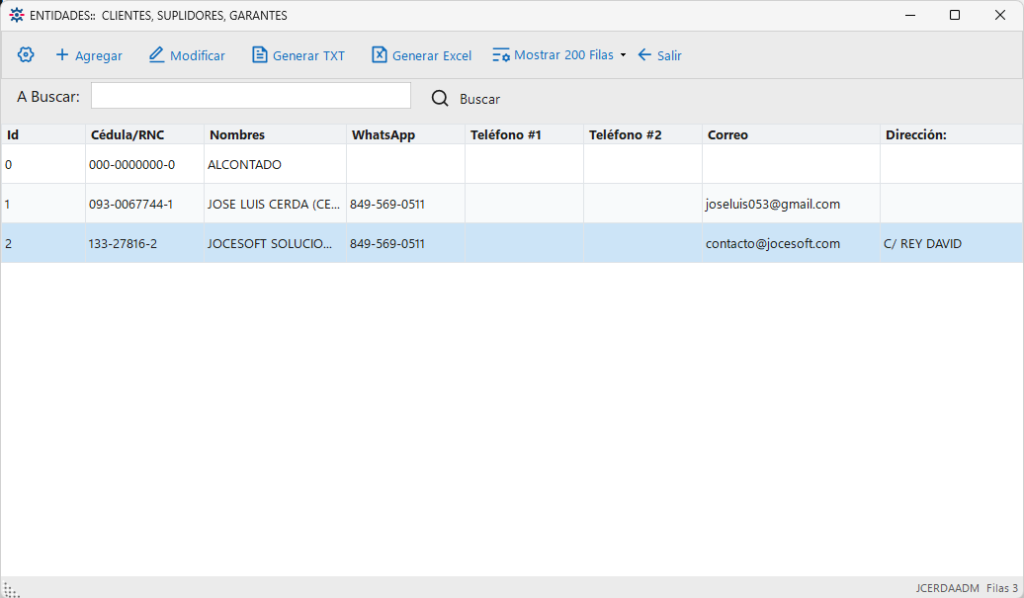
5.1 Barra de Herramientas Superior
| Botón / Control | Función Operativa |
|---|---|
⚙️ Configurar | Permite personalizar parámetros de visualización y preferencias de columnas de la grilla. |
+ Agregar | Abre el formulario en blanco para registrar una nueva entidad comercial. |
✏️ Modificar | Abre la ficha de la entidad seleccionada para consultar o editar su información. |
📄 Generar TXT | Exporta los registros listados a un archivo de texto plano delimitado. |
📊 Generar Excel | Exporta la grilla de datos a una hoja de cálculo en formato Excel (.xlsx). |
Mostrar 200 Filas ▾ | Selector de paginación que permite elegir el tope de registros a cargar (50, 100, 200, 500 o todos). |
← Salir | Cierra el explorador y regresa a la ventana principal de JCSoftERP. |
5.2 Barra de Búsqueda Rápida
A Buscar:: Campo de texto para ingresar cualquier coincidencia por número de cédula, RNC, nombre de la persona, razón social o nombre comercial.🔍 Buscar: Ejecuta el filtro dinámico instantáneamente sobre la base de datos de la empresa.
5.3 Columnas del Listado Principal
| Columna | Descripción Funcional |
|---|---|
| Id | Código numérico secuencial e irrepetible asignado automáticamente a la entidad en la empresa. |
| Cédula/RNC | Documento oficial de identidad formateado con guiones estándar (000-0000000-0 o 0-00-00000-0). |
| Nombres | Nombre legal completo, razón social corporativa o nombre comercial de la entidad. |
| Número telefónico directo de mensajería para avisos de cobro, estados de cuenta y notificaciones. | |
| Teléfono #1 | Teléfono principal o conmutador de la empresa / residencia. |
| Teléfono #2 | Teléfono secundario, extensión o número de trabajo. |
| Correo | Dirección electrónica para el envío de facturas electrónicas (e-CF) y cotizaciones. |
| Dirección: | Domicilio legal, calle, número o referencias principales de ubicación y entrega. |
6. Ficha de Registro de Entidades
Al pulsar + Agregar o ✏️ Modificar, se despliega el formulario integral estructurado en bloques de información y parámetros comerciales:
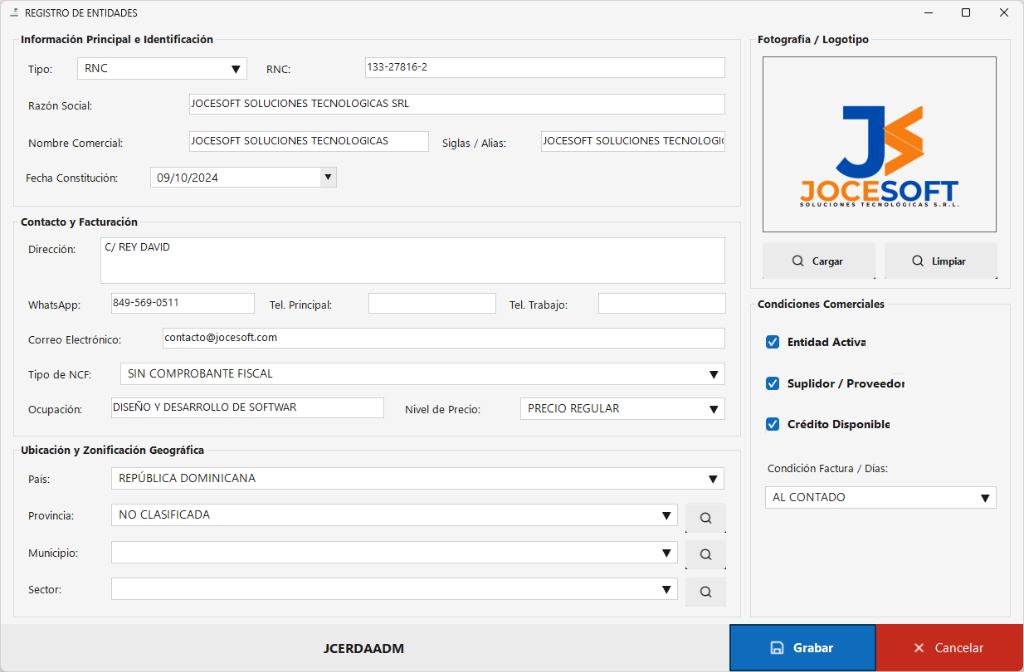
6.1 Registro de Personas Jurídicas (Empresas - RNC)
Al seleccionar Tipo: RNC, la pantalla se adapta dinámicamente a la estructura fiscal corporativa:
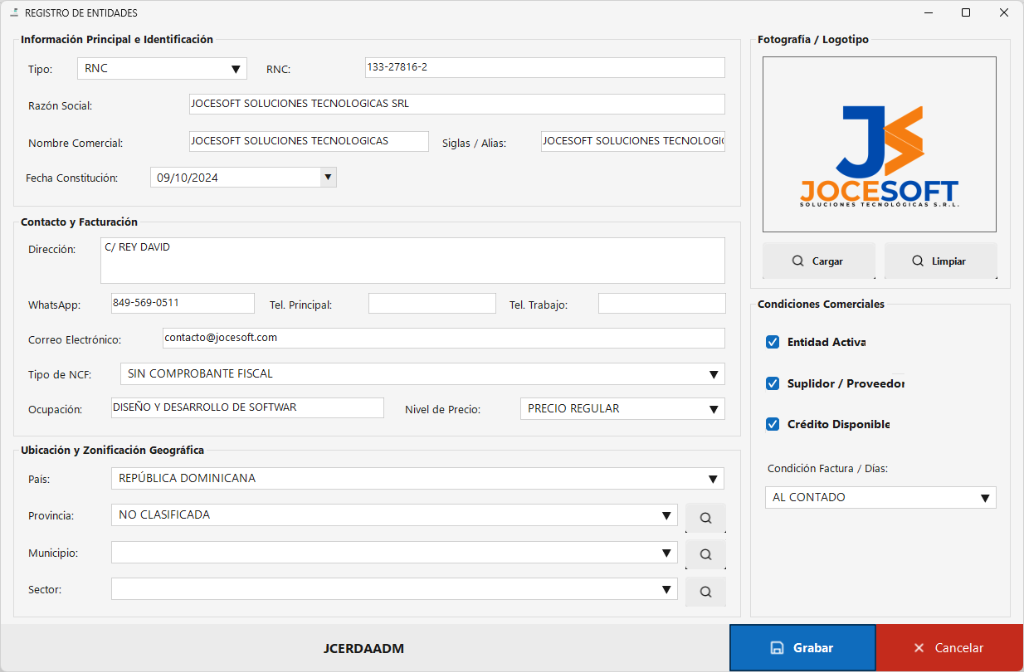
:::tip ⚡ Autocompletado Inteligente desde el Padrón DGII
Al escribir o pegar un RNC válido (9 dígitos) en el campo RNC: y presionar Enter o Tab, el sistema consulta automáticamente la base de datos del Padrón DGII y autocompleta:
- Razón Social: Nombre legal registrado ante la administración tributaria.
- Nombre Comercial: Nombre comercial público registrado.
- Siglas / Alias: Abreviatura comercial de la empresa.
- Fecha Constitución: Fecha oficial de incorporación.
- Ocupación / Actividad Económica: Categoría o sector de actividad de la empresa.
- Teléfono y Dirección: Domicilio fiscal registrado en DGII. :::
6.2 Registro de Personas Físicas (Cédula)
Al seleccionar Tipo: CEDULA, los campos se reconfiguran para personas físicas:
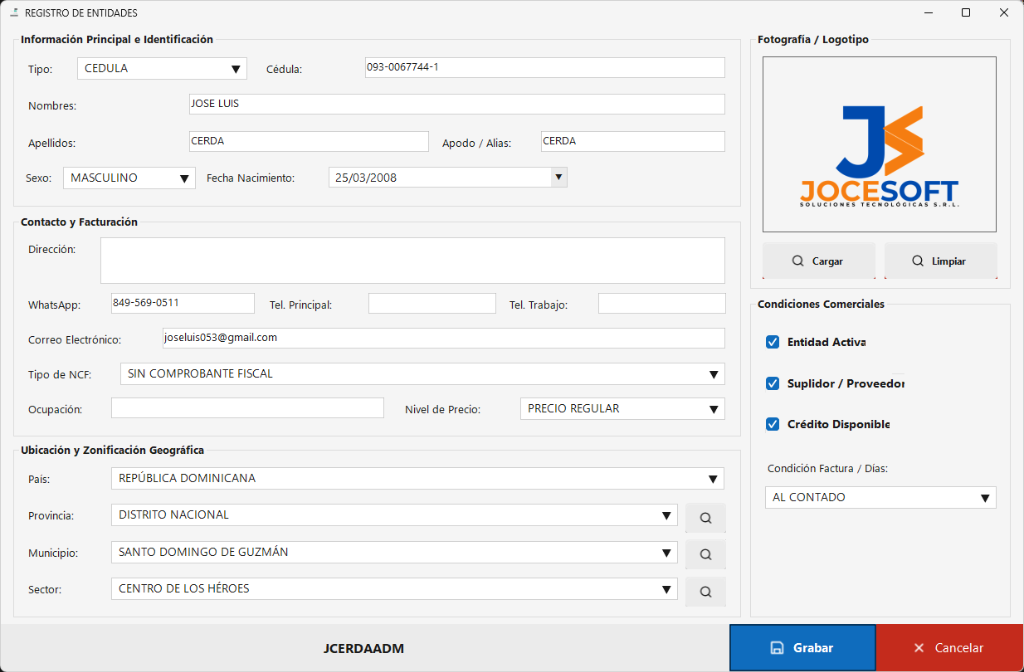
6.3 Detalle de Secciones y Campos del Formulario
A. Información Principal e Identificación
| Campo | Obligatorio | Descripción |
|---|---|---|
| Tipo | Sí | Selector de tipo de documento: RNC (empresas / jurídicas) o CEDULA (personas físicas). |
| RNC / Cédula | Sí | Número de documento fiscal. El sistema valida automáticamente el algoritmo Módulo 11 oficial de la DGII. |
| Razón Social / Nombres | Sí | En jurídicas: Razón social legal. En físicas: Nombres de pila de la persona. |
| Nombre Comercial / Apellidos | No | En jurídicas: Nombre de fantasía o marca. En físicas: Apellidos paterno y materno. |
| Siglas / Apodo / Alias | No | Nombre corto, apodo o sigla identificativa para búsquedas rápidas (máximo 30 caracteres). |
| Sexo | Solo Cédula | Género de la persona física (MASCULINO / FEMENINO). |
| Fecha Nacimiento / Constitución | No | Fecha de nacimiento para personas físicas o fecha de constitución para empresas. |
B. Contacto y Facturación
| Campo | Obligatorio | Descripción |
|---|---|---|
| Dirección | No | Dirección detallada (calle, número de edificio, local, residencial o sector). |
| No | Teléfono móvil con WhatsApp para el canal directo de mensajería y cobranzas. | |
| Tel. Principal | No | Teléfono fijo principal o central telefónica. |
| Tel. Trabajo | No | Teléfono laboral secundario o extensión directa. |
| Correo Electrónico | No | Correo para recepción de comprobantes electrónicos e-CF y cotizaciones digitales. |
| Tipo de NCF | Sí | Comprobante fiscal predeterminado al facturarle (SIN COMPROBANTE FISCAL, CREDITO FISCAL, CONSUMIDOR FINAL, etc.). |
| Ocupación | No | Profesión, oficio o actividad económica principal del cliente/proveedor. |
| Nivel de Precio | Sí | Lista de precios aplicada por defecto (PRECIO REGULAR, PRECIO 1, PRECIO 2, MAYORISTA). |
C. Ubicación y Zonificación Geográfica
| Campo | Obligatorio | Descripción |
|---|---|---|
| País | Sí | Selector de país (por defecto: REPÚBLICA DOMINICANA). |
| Provincia | Sí | Selector con botón de búsqueda 🔍 para filtrar provincias. |
| Municipio | Sí | Selector dependiente de la provincia con búsqueda rápida 🔍. |
| Sector | Sí | Sector o barrio geográfico dependiente del municipio para rutas de entrega y cobro. |
D. Fotografía / Logotipo Corporativo
- Visualizador: Marco en tiempo real donde se muestra la imagen asignada a la entidad.
🔍 Cargar: Abre el explorador de archivos para seleccionar una imagen en disco (.jpg,.jpeg,.png,.bmp).🔍 Limpiar: Remueve la imagen actual y restablece el marco en blanco.
E. Condiciones Comerciales
| Control | Descripción Operativa |
|---|---|
☑ Entidad Activa | Habilita a la entidad para ser seleccionada en todos los módulos operativos. Si se desmarca, se bloquea su uso en nuevas transacciones. |
☑ Suplidor / Proveedor | Marca a la entidad como proveedora, haciéndola visible en Órdenes de Compra, Cuentas por Pagar y Registro de Gastos. |
☑ Crédito Disponible | Autoriza a la entidad a recibir despachos y facturación a crédito según las políticas comerciales. |
Condición Factura / Días: | Plazo de vencimiento de las facturas: AL CONTADO, 15 DIAS, 30 DIAS, 45 DIAS, 60 DIAS, etc. |
7. Procedimiento Paso a Paso
7.1 Alta de una Empresa con Autocompletado del Padrón DGII
- Ingrese a Mantenimientos → Entidades (Clientes y/o Suplidores).
- Haga clic en el botón
+ Agregar. - En el selector Tipo, elija
RNC. - Escriba el número de RNC de 9 dígitos. Al salir del campo, el sistema verificará el dígito y autocompletará la información oficial desde el padrón DGII.
- Ingrese el número de WhatsApp y el Correo Electrónico.
- Seleccione el Tipo de NCF que requiere la empresa y su Nivel de Precio.
- En el panel de Condiciones Comerciales, verifique si aplica como
☑ Suplidor / Proveedoro☑ Crédito Disponible, seleccionando la condición de días de factura. - En el panel de Fotografía / Logotipo, haga clic en
🔍 Cargary elija el logo institucional. - Haga clic en
💾 Grabar.
7.2 Modificación de una Entidad Existente
- En el explorador principal, ubique la entidad utilizando el filtro
A Buscar:. - Haga doble clic sobre la fila o selecciónela y presione
✏️ Modificar. - Realice los cambios necesarios en datos de contacto, condiciones comerciales o fotografía.
- Haga clic en
💾 Grabarpara confirmar los cambios.
8. Validaciones y Reglas del Negocio
- Algoritmo Módulo 11 Oficial: El sistema comprueba rigurosamente el dígito verificador de cada Cédula (11 dígitos) y RNC (9 dígitos) antes de permitir guardar el registro.
- Sincronización Automática Diaria del Padrón DGII: El catálogo de RNC de personas jurídicas se actualiza diariamente de forma desatendida en segundo plano, permitiendo que las nuevas empresas registradas en el país estén disponibles al instante.
- No Duplicidad de Identificación por Empresa: No se permite crear dos entidades con el mismo número de RNC o Cédula dentro de la misma empresa activa.
- Seguridad y Auditoría: Cada creación o modificación registra automáticamente el código del colaborador (
Usuario), fecha y hora del evento. - Persistencia Dual de Multimedia: Las fotografías y logotipos se almacenan de forma segura vinculadas a la entidad y empresa correspondiente, manteniéndose optimizadas para visualización en pantallas y comprobantes.