Empresas, Oficinas y Asignación de NCF
La administración de Empresas, Oficinas y Secuencias Fiscales permite configurar la arquitectura corporativa multi-sede de JCSoftERP, definiendo las razones sociales jurídicas con su respectivo RNC y logotipo institucional, las sucursales físicas operativas y los rangos autorizados de Comprobantes Fiscales (NCF / e-CF) emitidos por la Dirección General de Impuestos Internos (DGII).
1. Mantenimiento y Catálogo de Empresas
Permite dar de alta y administrar las diferentes personerías jurídicas que operan en el sistema, centralizando sus datos fiscales, comerciales y su identidad visual.
Ruta de Acceso
En el menú principal de JCSoftERP:
Maestros → Empresas
1.1 Explorador "Empresas"
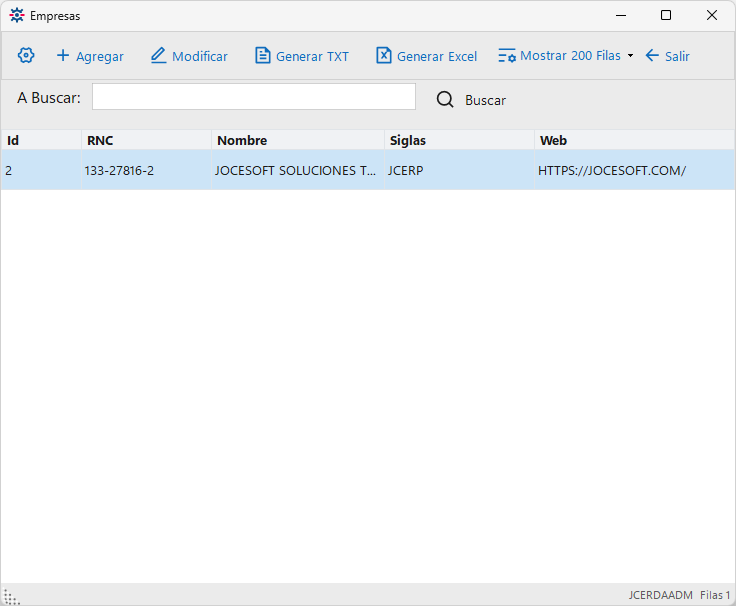
Barra de Herramientas y Búsqueda:
- Botones de Acción:
+ Agregar(nueva empresa),✏️ Modificar,📄 Generar TXT,📊 Generar Excel,Mostrar 200 Filasy← Salir. A Buscar:Filtro rápido por nombre o RNC con botón🔍 Buscar.- Columnas de la Grilla:
Id: Identificador numérico de la empresa.RNC: Registro Nacional de Contribuyentes o Cédula fiscal.Nombre: Razón social de la empresa (ej. JOCESOFT SOLUCIONES TECNOLOGICAS SRL).Siglas: Nombre corto o identificador institucional (ej. JCERP).Web: Portal web corporativo oficial.
1.2 Formulario "REGISTRAR / EDITAR EMPRESA"
Al hacer clic en + Agregar o ✏️ Modificar, se despliega el formulario en dos paneles especializados:
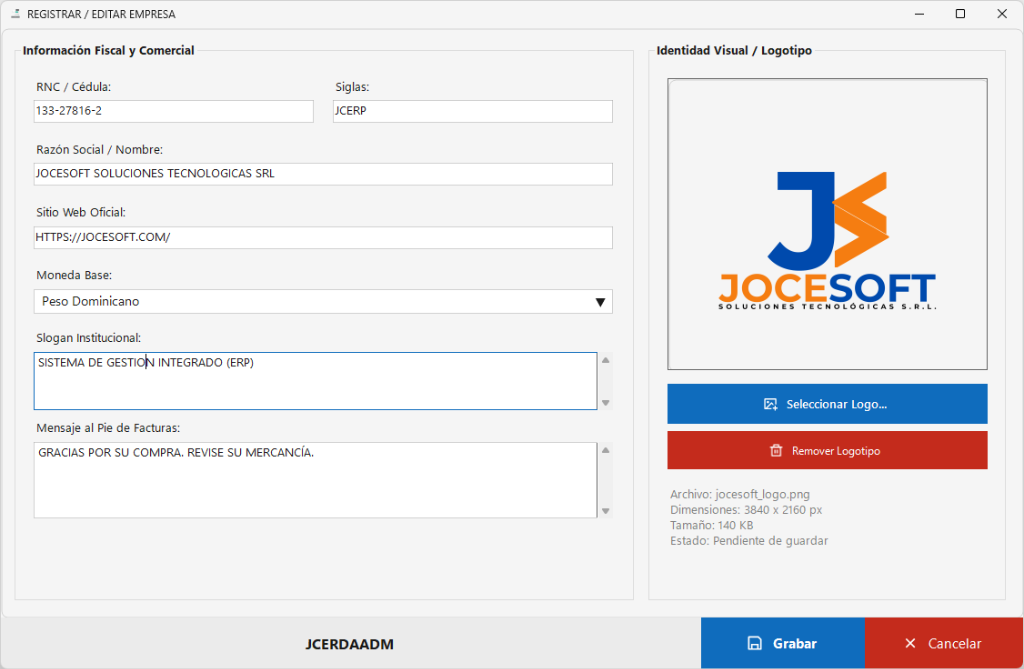
Panel Izquierdo: Información Fiscal y Comercial
RNC / Cédula:Identificación tributaria oficial de la empresa (validada con dígito verificador).Siglas:Abreviatura comercial para encabezados compactos en tickets y reportes.Razón Social / Nombre:Nombre jurídico completo para facturación oficial y estados financieros.Sitio Web Oficial:Dirección web institucional (ej.HTTPS://JOCESOFT.COM/).Moneda Base:Divisa contable predeterminada de la empresa (ej. Peso Dominicano, Dólar Estadounidense).Slogan Institucional:Lema corporativo que se imprime en cotizaciones y órdenes de trabajo.Mensaje al Pie de Facturas:Leyenda legal o aviso de garantía impreso al pie de los comprobantes de venta.
Panel Derecho: Identidad Visual / Logotipo
- Área de Previsualización: Visor gráfico que muestra el logotipo de la empresa en alta resolución con ajuste proporcional.
- Botón
Seleccionar Logo...: Permite cargar archivos de imagen (PNG, JPG, BMP, WEBP). - Botón
Remover Logotipo: Remueve el logo asignado y restablece el gráfico por defecto. - Detalle Técnico del Archivo: Informa el nombre del archivo, dimensiones en píxeles y tamaño en memoria.
- Barra Inferior: Botones
💾 Grabar(azul) y✕ Cancelar(rojo).
2. Mantenimiento de Oficinas y Sucursales
Configura los establecimientos físicos, sucursales comerciales, almacenes o agencias operativas vinculadas a la empresa activa.
Ruta de Acceso
En el menú principal de JCSoftERP:
Maestros → Oficinas
2.1 Formulario "REGISTRAR / EDITAR OFICINA"
Al registrar o editar una sucursal, se accede al formulario modular estructurado en 3 secciones:
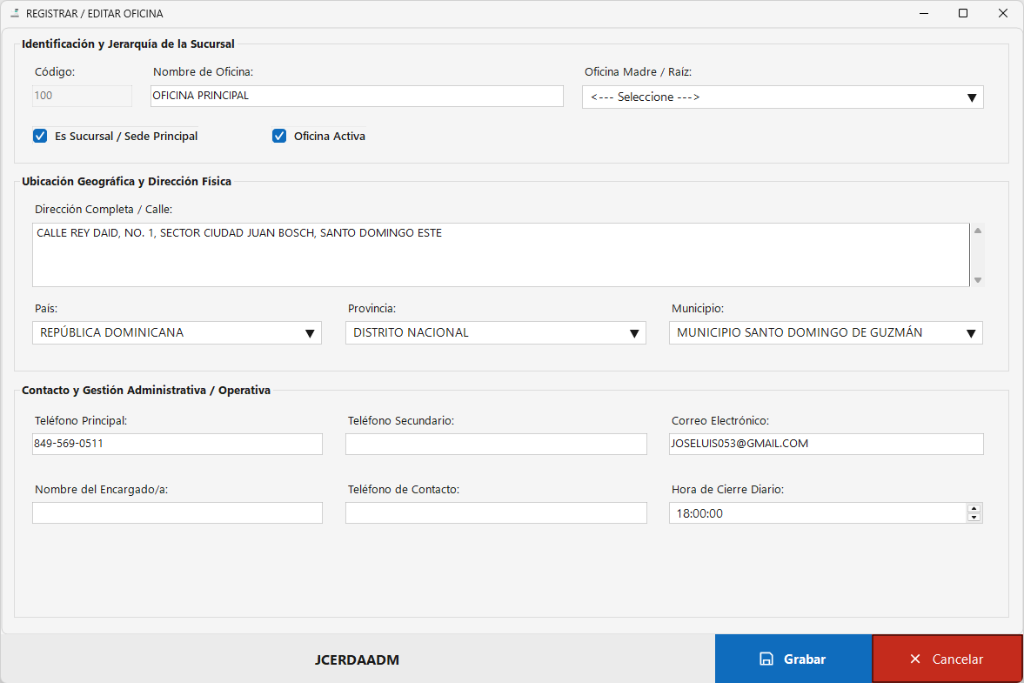
1. Identificación y Jerarquía de la Sucursal:
Código:Identificador numérico de la oficina (ej.100).Nombre de Oficina:Denominación del local comercial (ej. OFICINA PRINCIPAL, SUCURSAL SANTIAGO).Oficina Madre / Raíz:Selector para estructurar jerarquías de sucursales satélites dependientes de una sede central.- Casilla
☑ Es Sucursal / Sede Principal:Determina si la oficina funge como la casa matriz de la empresa (cada empresa mantiene exactamente una sede principal activa). - Casilla
☑ Oficina Activa:Habilita o deshabilita la sucursal para facturación y cobros.
2. Ubicación Geográfica y Dirección Física:
Dirección Completa / Calle:Ubicación domiciliaria física detallada.- Selectores Jerárquicos:
País:(ej. REPÚBLICA DOMINICANA),Provincia:(ej. DISTRITO NACIONAL) yMunicipio:con filtrado en cascada interactivo.
3. Contacto y Gestión Administrativa / Operativa:
Teléfono Principal:Línea telefónica principal de atención.Teléfono Secundario:Número telefónico alternativo.Correo Electrónico:Email de contacto de la sucursal.Nombre del Encargado/a:Responsable o administrador del establecimiento.Teléfono de Contacto:Móvil directo del encargado.Hora de Cierre Diario:Límite horario configurado para la ejecución del cierre de operaciones y cuadre de cajas (ej.18:00:00).
3. Asignación de Comprobantes Fiscales por Oficinas (NCF / e-CF)
Permite administrar y monitorear las secuencias de Comprobantes Fiscales Tradicionales (NCF Serie B) y Comprobantes Fiscales Electrónicos (e-CF Serie E) autorizados por la DGII para cada sucursal.
Ruta de Acceso
En el menú principal de JCSoftERP:
Maestros → NCF por Oficinas
3.1 Explorador "NCF - COMPROBANTES FISCALES POR OFICINAS"
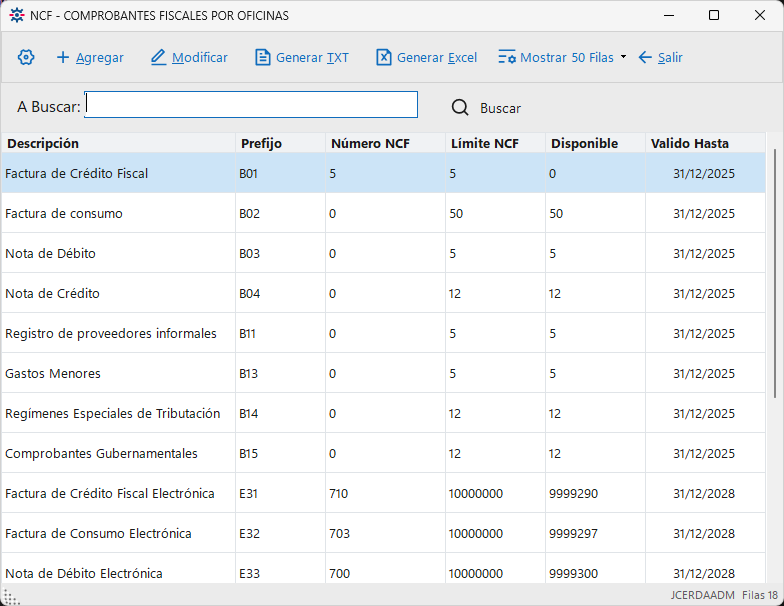
Barra de Herramientas y Grilla de Secuencias:
- Botones de Acción:
+ Agregar,✏️ Modificar,📄 Generar TXT,📊 Generar Excel,Mostrar 50 Filasy← Salir. A Buscar:Búsqueda por tipo de comprobante o prefijo.- Diccionario de Columnas:
Descripción: Tipo de comprobante fiscal (ej. Factura de Crédito Fiscal, Factura de Consumo, Nota de Débito, Nota de Crédito, Registro de Proveedores Informales, Gastos Menores, Factura de Crédito Fiscal Electrónica E31, Factura de Consumo Electrónica E32).Prefijo: Serie fiscal oficial (B01,B02,B03,B04,B11,B13,B14,B15,E31,E32,E33,E34, etc.).Número NCF: Último número de comprobante consumido y emitido.Límite NCF: Cantidad máxima de comprobantes autorizados por la DGII en la secuencia.Disponible: Cantidad remanente de comprobantes listos para emitir (Límite - Número NCF).Valido Hasta: Fecha de vencimiento oficial otorgada por la DGII para la secuencia.
3.2 Formulario "REGISTRO NCF OFICINA"
Al agregar o modificar un rango de comprobantes fiscales, se abre la ventana de configuración:
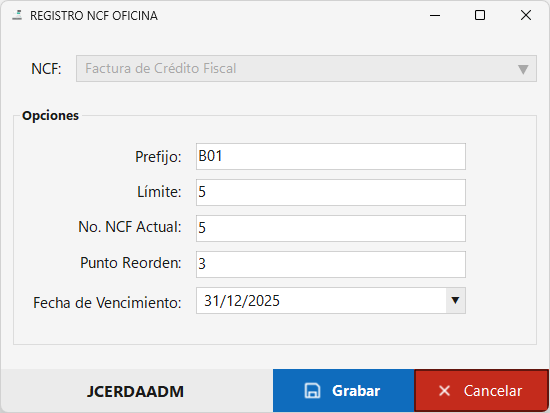
NCF:Selector del tipo de comprobante fiscal asignado (ej. Factura de Crédito Fiscal).Prefijo:Código de serie asignado (ej.B01).Límite:Número final máximo autorizado en la solicitud fiscal.No. NCF Actual:Secuencia actual desde la cual comenzará a emitir el sistema.Punto Reorden:Cantidad de comprobantes restantes que dispara una alerta preventiva de agotamiento para solicitar nueva autorización en la DGII.Fecha de Vencimiento:Fecha límite de vigencia de la autorización fiscal.- Botones:
💾 Grabar(azul) y✕ Cancelar(rojo).