Empleados, Departamentos y Representantes de Ventas
El módulo de Recursos Humanos y Fuerza Comercial en JCSoftERP permite gestionar el expediente laboral y salarial de los colaboradores, estructurar los departamentos organizacionales de la empresa y registrar los representantes legales, oficiales de crédito y agentes comerciales asignados a cada sucursal.
1. Catálogo y Expediente de Empleados
Centraliza la información personal, laboral, bancaria y fotográfica de cada colaborador.
Ruta de Acceso
En el menú principal de JCSoftERP:
Maestros → Empleados (o vía Nómina → Empleados)
1.1 Explorador "EMPLEADOS"
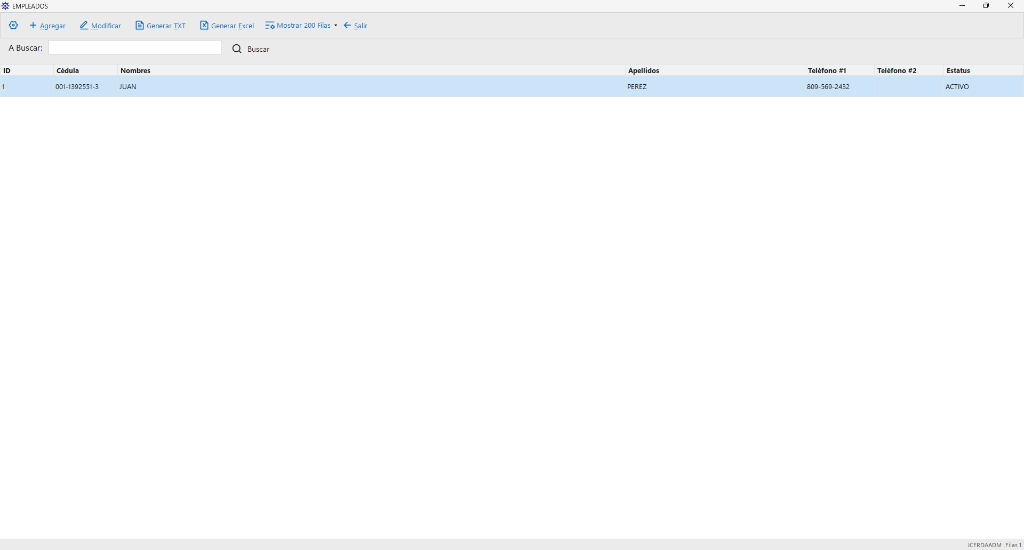
Barra de Herramientas y Búsqueda:
- Botones de Acción:
+ Agregar(nuevo colaborador),✏️ Modificar,📄 Generar TXT,📊 Generar Excel,Mostrar 200 Filasy← Salir. A Buscar:Filtro rápido por nombre, apellido o cédula con botón🔍 Buscar.- Columnas de la Grilla:
ID,Cédula,Nombres,Apellidos,Teléfono #1,Teléfono #2yEstatus(ACTIVO / INACTIVO).
1.2 Formulario "REGISTRO DE EMPLEADO"
La ficha del colaborador está organizada en 2 pestañas especializadas:
Pestaña 1: "Datos Básicos"
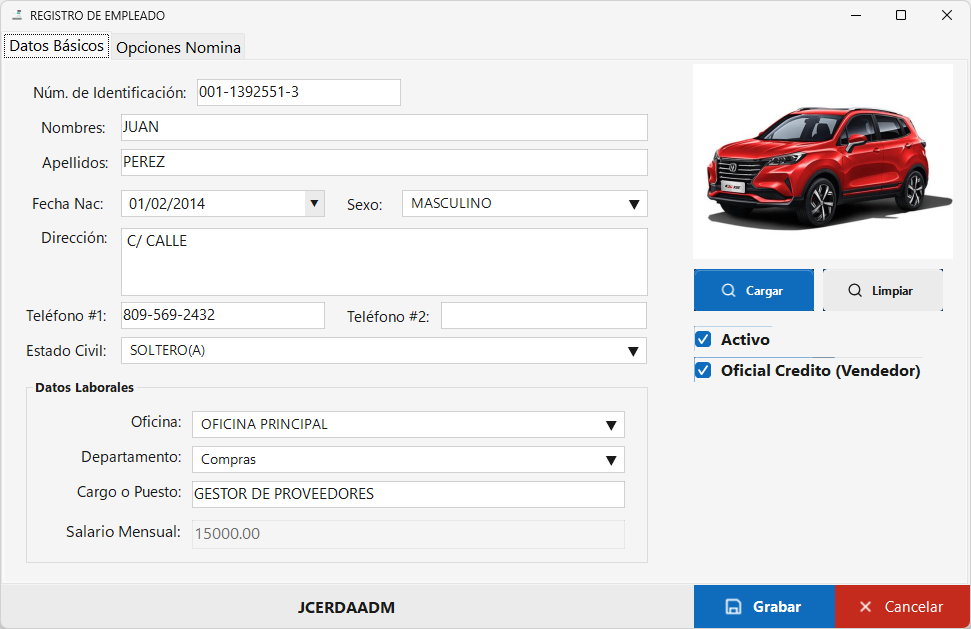
- Identificación y Datos Personales:
Núm. de Identificación:Cédula de identidad o pasaporte del colaborador.Nombres:yApellidos:Nombre completo formal.Fecha Nac:Selector de fecha de nacimiento.Sexo:Selector desplegable (MASCULINO / FEMENINO).Dirección:Domicilio residencial completo.Teléfono #1:yTeléfono #2:Números de contacto personal y de emergencia.Estado Civil:Selector (SOLTERO(A), CASADO(A), UNIÓN LIBRE).
- Subpanel "Datos Laborales":
Oficina:Sucursal o sede física asignada al empleado.Departamento:Área funcional a la que pertenece (ej. Compras, Ventas, Finanzas).Cargo o Puesto:Título formal del puesto (ej. GESTOR DE PROVEEDORES, CAJERO, CONTADOR).Salario Mensual:Monto de remuneración fija estipulada.
- Panel de Fotografía:
- Visor gráfico con botones
🔍 Cargar(para subir foto del empleado desde archivo) y🧹 Limpiar.
- Visor gráfico con botones
- Casillas de Control Operativo:
☑ Activo:Habilita o inhabilita al colaborador en el sistema.☑ Oficial Credito (Vendedor):Marca al colaborador como agente comercial habilitado para facturación, emisión de pedidos y gestión de cartera de clientes.
Pestaña 2: "Opciones Nomina"
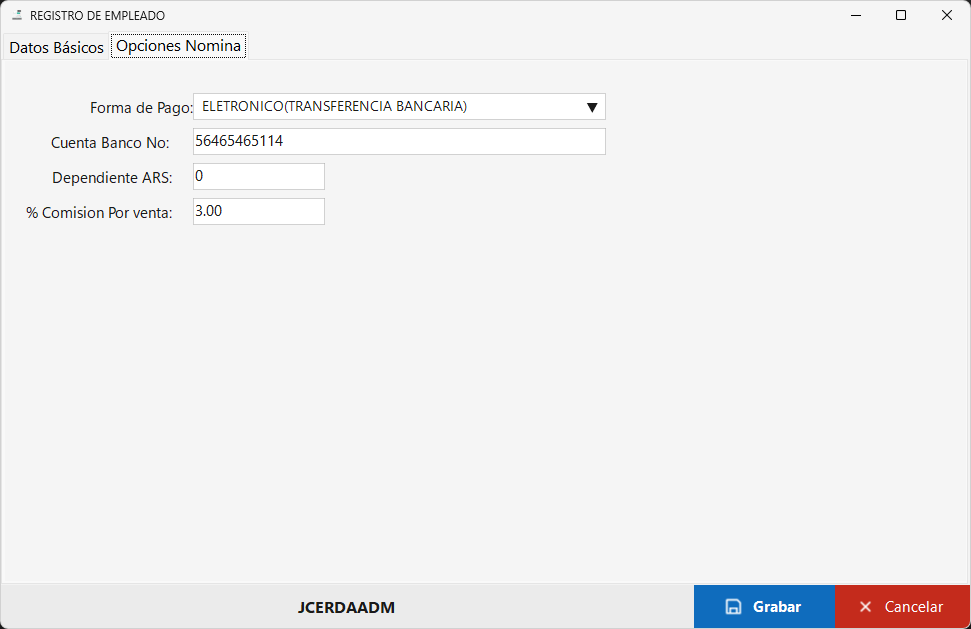
Forma de Pago:Modalidad de desembolso salarial (ELECTRÓNICO (TRANSFERENCIA BANCARIA), CHEQUE, EFECTIVO).Cuenta Banco No:Número de cuenta bancaria del empleado para dispersión automática de nómina.Dependiente ARS:Cantidad de dependientes adicionales afiliados a la Administradora de Riesgos de Salud (ARS/TSS).% Comision Por venta:Porcentaje de comisión estándar asignado por cada venta concretada (ej.3.00%).- Barra de Acción: Botones
💾 Grabar(azul) y✕ Cancelar(rojo).
2. Departamentos Organizacionales
Define las áreas departamentales y unidades operativas de la empresa (ej. Recursos Humanos, Finanzas, Ventas, Mercadeo, Operaciones, Tecnología de la Información, Servicio al Cliente, Desarrollo de Negocios, Logística).
Ruta de Acceso
En el menú principal de JCSoftERP:
Maestros → Departamentos
2.1 Explorador "RRHH DEPARTAMENTOS"
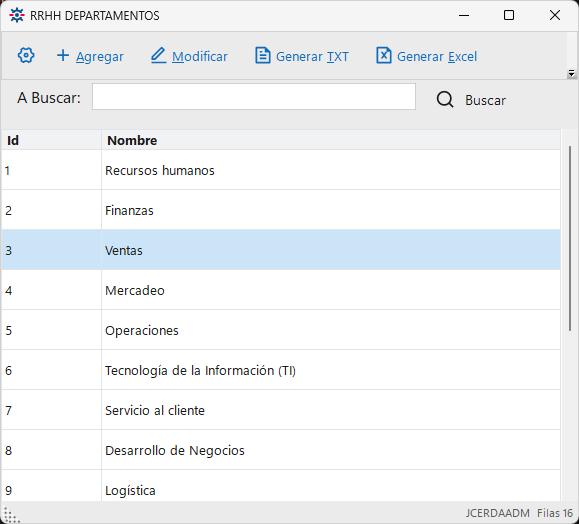
Barra de Herramientas y Grilla:
- Botones de Acción:
+ Agregar,✏️ Modificar,📄 Generar TXT,📊 Generar ExcelyA Buscar:con botón🔍 Buscar. - Columnas:
IdyNombredel departamento.
2.2 Formulario "REGISTRO DEPARTAMENTO"
Al hacer clic en + Agregar o ✏️ Modificar, se despliega la ventana de edición:
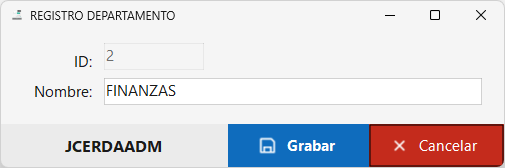
ID:Identificador correlativo del departamento.Nombre:Descripción del área funcional (ej.FINANZAS,RECURSOS HUMANOS,LOGÍSTICA).- Botones:
💾 Grabar(azul) y✕ Cancelar(rojo).
3. Representantes de Oficina (Fuerza Comercial y Roles Legales)
Permite registrar y clasificar a los representantes autorizados de cada sucursal u oficina, incluyendo tanto agentes comerciales como figuras legales indispensables para contratos de venta a crédito, pagarés notariales y actos comerciales.
Ruta de Acceso
En el menú principal de JCSoftERP:
Maestros → Representantes de Oficina
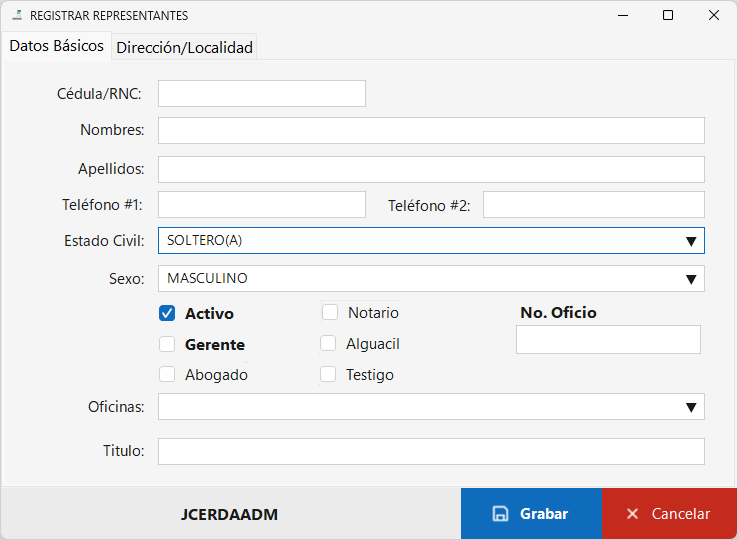
3.1 Formulario "REGISTRAR REPRESENTANTES"
El formulario de representantes cuenta con 2 pestañas de configuración:
Pestaña 1: "Datos Básicos"
- Datos Personales y Contacto:
Cédula/RNC:Documento de identidad fiscal del representante.Nombres:yApellidos:Nombre completo.Teléfono #1:yTeléfono #2:Líneas telefónicas de contacto directo.Estado Civil:(SOLTERO(A), CASADO(A), etc.).Sexo:(MASCULINO / FEMENINO).
- Roles Operativos y Jurídicos:
☑ Activo:Estado de habilitación en el sistema.☐ Gerente:Asigna facultades de representación gerencial.☐ Abogado:Identifica al representante legal para redacción de contratos.☐ Notario:Profesional habilitado para legalizaciones notariales.☐ Alguacil:Oficial ministerial para notificaciones y actos de alguacil.☐ Testigo:Persona autorizada como testigo en actos contractuales.No. Oficio:Número de matrícula profesional, colegiatura o exequátur legal.
- Asignación Corporativa:
Oficinas:Selector de la sucursal física asignada al representante.Título:Cargo o título profesional formal (ej. LICENCIADO EN DERECHO, GERENTE REGIONAL).
Pestaña 2: "Dirección/Localidad"
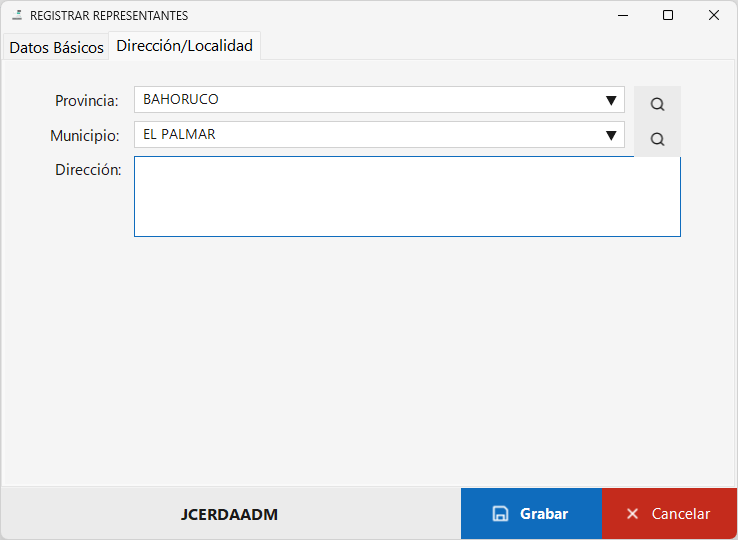
Provincia:Selector desplegable con botón🔍de búsqueda rápida geográfica.Municipio:Selector de municipio en cascada con botón🔍.Dirección:Campo multilínea para la dirección domiciliaria completa del representante.- Botones:
💾 Grabar(azul) y✕ Cancelar(rojo).