Catálogo de Productos y Servicios
El Catálogo de Productos y Servicios es el núcleo de administración comercial y de inventario de JCSoftERP. Permite gestionar todo el ciclo de vida de los bienes tangibles para la reventa, materias primas, insumos de producción, servicios profesionales y artículos compuestos o recetas.
1. Objetivo
Centralizar la información técnica, comercial, fiscal y de inventario de cada artículo, definiendo códigos de barra, referencias de fábrica, unidades de venta, costos de compra, múltiples escalas de precio con cálculo automático de margen, tasas de ITBIS, ubicación física en almacén y generación de etiquetas de código de barras.
2. ¿Cuándo utilizar esta funcionalidad?
- Al dar de alta nuevos productos para su comercialización o nuevos servicios prestados por la empresa.
- Para actualizar costos de compra, listas de precios regulares, mínimos, preferenciales u ofertas.
- Para asignar o generar códigos de barras y diseñar etiquetas de impresión para góndolas o empaques.
- Para establecer puntos de reorden y alertar sobre inventario bajo.
- Para configurar productos compuestos (kits o recetas) que descuentan insumos individuales al facturarse.
3. Ruta de Acceso
En el menú principal de JCSoftERP:
Maestros → Productos y/o Servicios
4. Explorador "CATÁLOGO DE PRODUCTOS Y SERVICIOS"
Al ingresar al módulo se despliega la grilla completa de artículos registrados con sus existencias y precios en tiempo real:
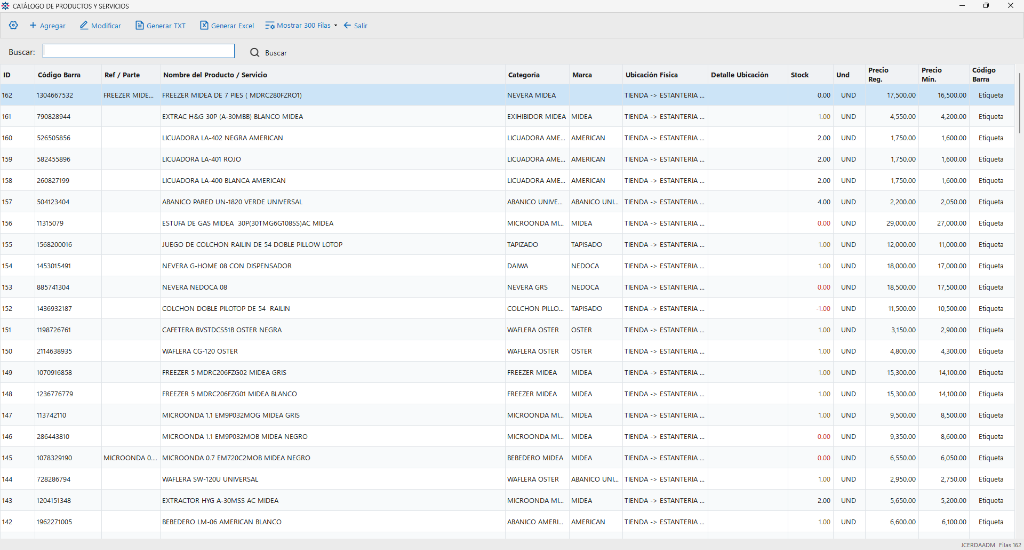
Barra de Herramientas y Búsqueda Rápida:
- Botones de Acción:
+ Agregar(nuevo producto),✏️ Modificar,📄 Generar TXT,📊 Generar Excel,Mostrar 300 Filasy← Salir. Buscar:Campo de búsqueda interactivo por código, código de barras, referencia o descripción, ejecutado con el botón🔍 Buscaro presionandoEnter.
Diccionario de Columnas de la Grilla:
ID:Identificador numérico único asignado por el sistema.Código Barra:Código de barras principal asignado al producto.Ref / Parte:Referencia de fábrica o modelo del fabricante (ej.FREEZER MIDEA...,MICROONDA 0...).Nombre del Producto / Servicio:Descripción comercial completa.Categoría:Familia o departamento al que pertenece el artículo.Marca:Marca comercial del producto (ej. MIDEA, AMERICAN, NEDOCA).Ubicación Física:Almacén y tramo de exhibición (ej. TIENDA -> ESTANTERIA..).Detalle Ubicación:Detalle complementario del estante o nivel.Stock:Existencia física disponible en almacén (en color azul para stock positivo y rojo para stock negativo).Und:Unidad de medida base de control (ej. UND).Precio Reg.:Precio regular estándar de venta al público.Precio Mín.:Precio piso autorizado para políticas de descuento.- Columna
Código Barra (Etiqueta):Botón directo interactivo en cada fila para abrir el Generador de Códigos de Barra y Etiquetas.
5. Formulario "REGISTRAR PRODUCTOS Y SERVICIOS"
Al hacer clic en + Agregar o ✏️ Modificar, se despliega el formulario integral:
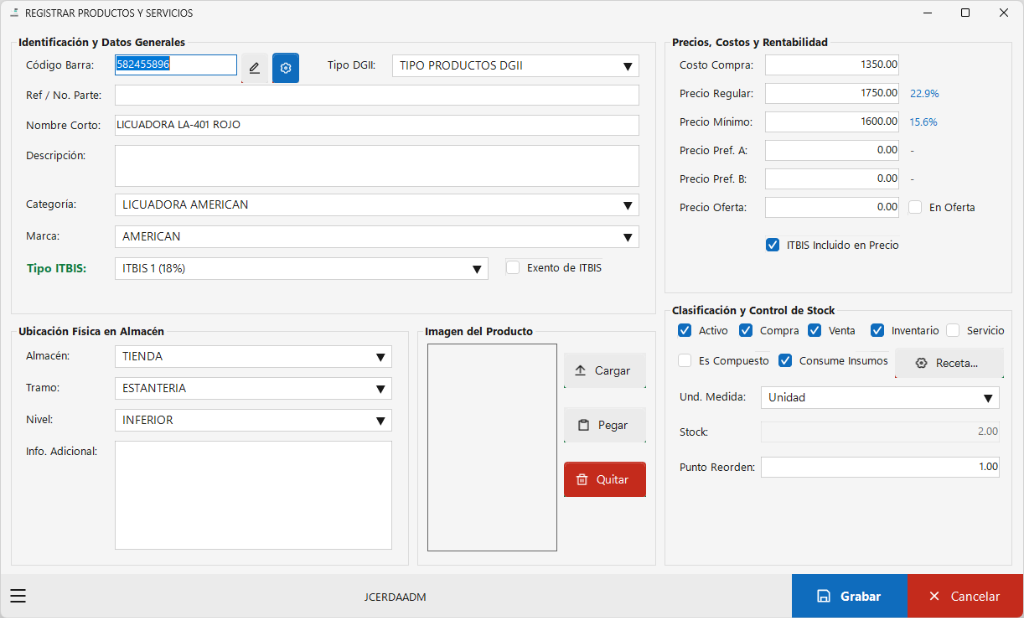
5.1 Sección "Identificación y Datos Generales":
Código Barra:Código asignado. Incluye el botón✏️para edición directa y el botón⚙️para abrir el generador de etiquetas.Tipo DGII:Clasificación tributaria del tipo de bien o servicio según las normativas de la DGII.Ref / No. Parte:Referencia técnica o código de pieza del suplidor.Nombre Corto:Nombre abreviado optimizado para tickets térmicos POS y pantallas táctiles.Descripción:Descripción técnica o detalle extendido del artículo.Categoría:Selector de familia o departamento.Marca:Selector de marca del fabricante.Tipo ITBIS:Selección de la tasa aplicable (ITBIS 1 (18%),ITBIS 2 (16%)) y casilla☐ Exento de ITBIS.
5.2 Sección "Precios, Costos y Rentabilidad":
Costo Compra:Último costo unitario de adquisición pactado con el proveedor.Precio Regular:Precio de venta estándar de mostrador. El sistema calcula y muestra en tiempo real el porcentaje de margen de rentabilidad (ej.22.9%).Precio Mínimo:Límite mínimo de venta permitido a vendedores sin requerir autorización de supervisor (ej.15.6%de margen).Precio Pref. A/Precio Pref. B:Escalas de precios especiales para clientes mayoristas y distribuidores.Precio Oferta:Precio promocional temporal activado mediante la casilla☐ En Oferta.☑ ITBIS Incluido en Precio:Casilla que define si los precios ingresados ya contienen el impuesto o si debe sumarse al momento de facturar.
5.3 Sección "Ubicación Física en Almacén":
Almacén:Depósito o sucursal donde se almacena el artículo (ej. TIENDA, ALMACEN GENERAL).Tramo:Pasillo o estantería específica (ej. ESTANTERIA).Nivel:Altura de ubicación (INFERIOR, MEDIO, SUPERIOR).Info. Adicional:Notas complementarias de localización.
5.4 Sección "Imagen del Producto":
- Visor gráfico con botones:
⬆ Cargar:Permite seleccionar un archivo de imagen (PNG, JPG) desde el equipo.📋 Pegar:Pega directamente una imagen copiada en el portapapeles.🗑️ Quitar:Remueve la imagen asignada.
5.5 Sección "Clasificación y Control de Stock":
- Casillas de Comportamiento:
☑ Activo:Habilita el producto para operaciones comerciales.☑ Compra:Permite adquirir el producto en órdenes de compra y facturas de suplidores.☑ Venta:Habilita el producto para facturación en POS y crédito.☑ Inventario:Indica si el producto descuenta existencias físicas de almacén.☐ Servicio:Marca el artículo como intangible (sin control de stock físico).☐ Es Compuesto:Identifica si el artículo es un combo o kit.☑ Consume Insumos:Activa el enlace a recetas y materias primas.
- Botón
⚙️ Receta...: Abre el asistente para formular la lista de insumos que componen el artículo. Und. Medida:Unidad de conteo (Unidad, Libra, Caja, Galón, etc.).Stock:Balance actual de existencias en el almacén.Punto Reorden:Cantidad mínima de seguridad que dispara alertas de reposición.
6. Generador de Códigos de Barra y Etiquetas
Al hacer clic en el botón Etiqueta de la grilla o presionar ⚙️ junto al código de barras, se abre el diseñador de etiquetas:
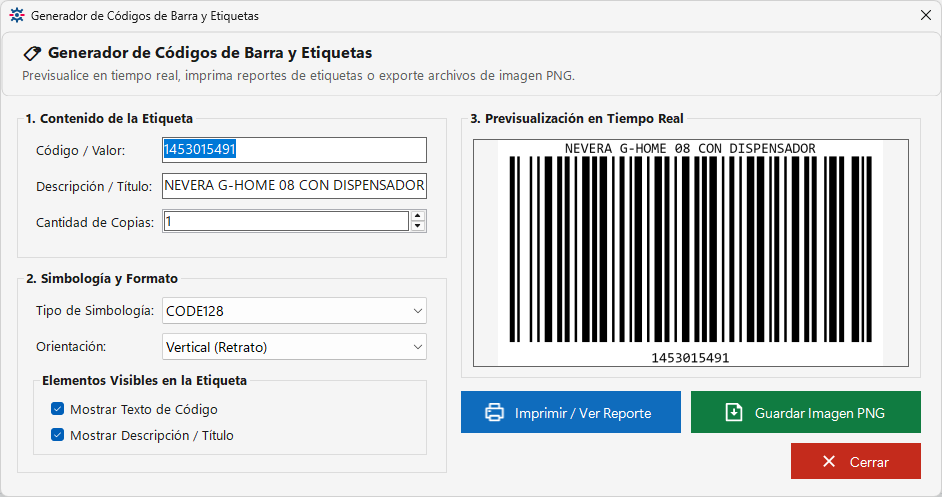
Paneles de Configuración:
- 1. Contenido de la Etiqueta:
Código / Valor:Valor numérico o alfanumérico a codificar.Descripción / Título:Nombre comercial que figurará impreso en la parte superior de la etiqueta.Cantidad de Copias:Número de etiquetas a imprimir.
- 2. Simbología y Formato:
Tipo de Simbología:Estándar de codificación (CODE128,EAN13,UPC-A,QR).Orientación:Formato de impresión (Vertical (Retrato)oHorizontal).Elementos Visibles:Casillas☑ Mostrar Texto de Códigoy☑ Mostrar Descripción / Título.
- 3. Previsualización en Tiempo Real:
- Muestra exactamente cómo lucirá la etiqueta impresa con sus barras, textos y márgenes.
- Acciones Disponibles:
🖨️ Imprimir / Ver Reporte: Envía la plantilla a la impresora de etiquetas térmicas (Zebra, TSC, Xprinter, etc.).💾 Guardar Imagen PNG: Exporta el código de barras en formato gráfico para catálogos o diseño gráfico.✕ Cerrar: Regresa a la pantalla anterior.
7. Procedimiento Paso a Paso
- Ingrese a Maestros → Productos y/o Servicios y presione
+ Agregar. - Digite o escanee el Código de Barra del producto.
- Ingrese el Nombre Corto y la Descripción.
- Seleccione la Categoría, la Marca y la tasa de ITBIS correspondiente.
- Ingrese el Costo de Compra y defina el Precio Regular y Precio Mínimo, verificando los márgenes de rentabilidad calculados.
- En la sección de ubicación, seleccione el Almacén, Tramo y Nivel.
- Si el artículo requiere foto para el punto de venta, use
⬆ Cargaro📋 Pegar. - Verifique las casillas de Clasificación (
☑ Venta,☑ Inventario) y defina el Punto de Reorden. - Haga clic en
💾 Grabarpara guardar el artículo en el catálogo.