Manual de Usuario: Pantalla Principal y Dashboard
La Pantalla Principal de JCSoftERP es el centro de control operativo y ejecutivo del sistema. Desde aquí se monitorean los indicadores clave del negocio en tiempo real, se ejecutan las operaciones diarias y se accede a todos los módulos autorizados según el rol del usuario.
1. Vista General de la Pantalla
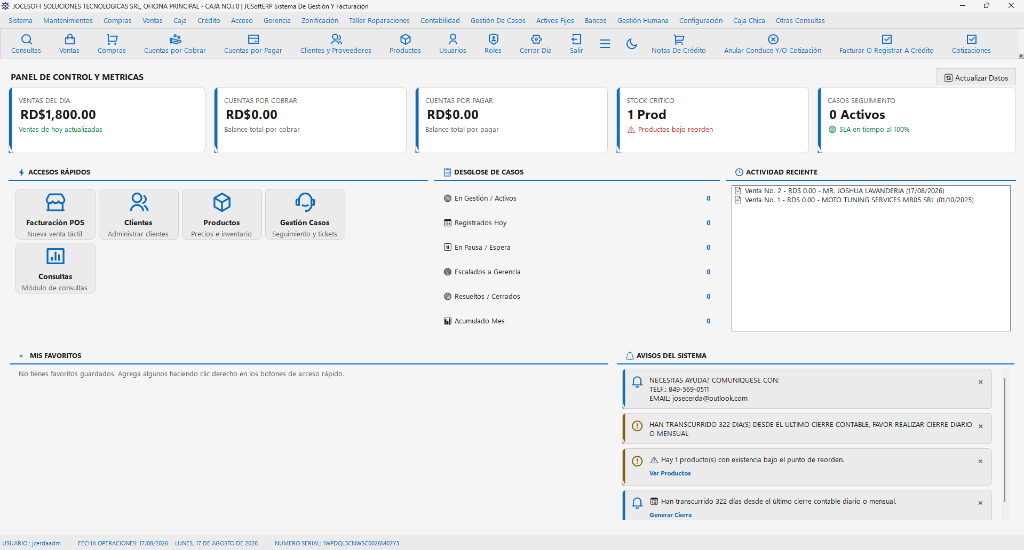
Al iniciar sesión exitosamente, el sistema despliega el entorno de trabajo principal:
2. Estructura y Áreas de la Interfaz
La pantalla principal se divide en 7 zonas claramente diferenciadas:
3. Descripción Detallada de Cada Zona
1. Barra de Título Superior Unificada
Ubicada en la parte superior de la ventana:
- Identificación Institucional: Muestra el nombre de la empresa, la sucursal activa y el número de caja asignado (ejemplo:
JOCESOFT SOLUCIONES TECNOLOGICAS SRL, OFICINA PRINCIPAL - CAJA NO.: 0 | JCSoftERP). - Reloj y Usuario: Indica la hora actual del sistema y el usuario conectado.
- Botones de Control de Ventana: Minimizar (🗕), Maximizar/Restaurar (🗖) y Cerrar (✕).
2. Barra de Menú Principal (MenuBar)
Organiza todas las funciones del ERP en menús desplegables agrupados por área:
| Menú | Contenido Principal |
|---|---|
| Sistema | Parámetros del sistema, cambio de usuario, cambio de sucursal, auditoría y utilidades. |
| Mantenimientos | Catálogo general de clientes, proveedores, productos, almacenes, zonas y transportistas. |
| Compras | Órdenes de compra, recepción de mercancías, facturas de compras y gastos. |
| Ventas | Facturación al contado/crédito, cotizaciones, conduces, pedidos, notas de débito y crédito. |
| Caja | Apertura/cierre de turno, arqueos con desglose de efectivo, entradas y salidas de valores. |
| Crédito | Cuentas por cobrar, estados de cuenta, gestión de préstamos, tablas de amortización y cobro de cuotas. |
| Acceso | Administración de usuarios, asignación de roles, permisos por pantalla y cambio de contraseñas. |
| Gerencia | Reportes ejecutivos, estadísticas de ventas, utilidades, comisiones y márgenes comerciales. |
| Contabilidad | Catálogo de cuentas contables, asientos de diario automáticos/manuales, balance general y cierres de período. |
| Gestión De Casos | Registro y control de tickets de soporte, seguimiento de solicitudes de clientes y cumplimiento de SLA. |
| Activos Fijos | Registro de bienes, cálculo de depreciación y ubicaciones físicas. |
| Bancos | Cuentas bancarias, cheques, transferencias entre cuentas y conciliación bancaria. |
| Gestión Humana | Expediente de empleados, cálculo de nómina periódica y retenciones de TSS/ISR. |
| Caja Chica | Fondos fijos para gastos menores, reposiciones y liquidaciones. |
| Otras Consultas | Consultas avanzadas y reportes analíticos consolidados. |
3. Barra de Herramientas Rápida (Toolbar)
Ofrece accesos directos con iconos gráficos para las operaciones más frecuentes:
- ☰ (Menú Lateral): Abre u oculta la barra lateral de navegación (atajo de teclado:
Ctrl + B). - 🌙 / ☀️ (Alternar Tema): Cambia instantáneamente entre el tema Claro y el tema Oscuro sin reiniciar la aplicación.
- Botones de Acceso Rápido:
Consultas: Apertura del explorador general.Ventas: Creación de facturas.Compras: Registro de compras a proveedores.Cuentas por Cobrar: Consulta de saldos y cobros pendientes.Cuentas por Pagar: Consulta de compromisos pendientes con proveedores.Clientes y Proveedores: Mantenimiento de terceros.Productos: Consulta y ajuste de inventario y precios.UsuariosyRoles: Gestión de seguridad.Cerrar Día: Ejecución del cierre diario de operaciones.Salir: Cierre seguro de la aplicación.
- Acciones Operativas Rápidas (Extremo Derecho):
Notas De Crédito,Anular Conduce Y/O Cotización,Facturar O Registrar A Crédito,Cotizaciones.
4. Panel de Control y Métricas (Tarjetas KPI)
Muestra tarjetas ejecutivas con indicadores clave calculados automáticamente:
- Ventas del Día: Total facturado en el día en pesos dominicanos (RD$), con indicador de actualización de ventas.
- Cuentas por Cobrar: Saldo total pendiente de cobro de la cartera de clientes.
- Cuentas por Pagar: Saldo total pendiente de pago a proveedores.
- Stock Crítico: Número de productos cuya existencia actual es menor o igual a su punto de reorden (alerta visual en amarillo/rojo).
- Casos Seguimiento: Total de casos activos de servicio o soporte con su nivel de cumplimiento de SLA (en tiempo o con retraso).
- Botón
🔄 Actualizar Datos: Permite recargar todas las métricas en cualquier momento.
5. Sección Media: Accesos Rápidos, Casos y Actividad Reciente
- ⚡ Accesos Rápidos (Tiles):
- Facturación POS: Abre el Punto de Venta táctil optimizado para pantallas táctiles y lectores de códigos de barra.
- Clientes: Acceso inmediato a la base de datos de clientes.
- Productos: Consulta rápida de stock, precios y códigos.
- Gestión Casos: Panel de tickets y solicitudes de servicio.
- Consultas: Reportes y exploradores del sistema.
- 📋 Desglose de Casos:
- Resumen cuantitativo de casos: En Gestión / Activos, Registrados Hoy, En Pausa / Espera, Escalados a Gerencia, Resueltos / Cerrados y Acumulado del Mes.
- 🕒 Actividad Reciente:
- Listado en vivo de las últimas transacciones generadas (ventas y cobros) indicando número de documento, monto, nombre del cliente y fecha.
6. Sección Inferior: Favoritos y Avisos del Sistema
- ⭐ Mis Favoritos:
- Permite a cada usuario personalizar su panel anclando sus opciones más utilizadas.
- ¿Cómo agregar un favorito?: Haga clic derecho sobre cualquier botón de la barra de herramientas o menú y seleccione Agregar a Favoritos.
- 🔔 Avisos del Sistema:
- Notificaciones prioritarias inteligentes generadas automáticamente por el ERP:
- Información de contacto y mesa de ayuda.
- Recordatorio de cierre contable periódico con botón de acción directa (Generar Cierre).
- Alerta de productos bajo punto de reorden con botón de acción directa (Ver Productos).
- Avisos sobre el estado de la licencia.
- Notificaciones prioritarias inteligentes generadas automáticamente por el ERP:
7. Barra de Estado Inferior (StatusStrip)
Muestra información permanente de la sesión en curso:
| Campo | Ejemplo | Descripción |
|---|---|---|
| USUARIO | jcerdaadm | Nombre de usuario que tiene abierta la sesión. |
| FECHA OPERACIONES | 17/08/2026 | Fecha contable de trabajo activa del sistema. |
| FECHA EN LETRAS | LUNES, 17 DE AGOSTO DE 2026 | Día y fecha completa. |
| NUMERO SERIAL | 7WPDQL3CNNW5... | Identificador único de la estación de trabajo. |
| CAJA NO. | CAJA NO.: 0 | Número de caja asignada al usuario. |
4. Atajos de Teclado Útiles en la Pantalla Principal
Ctrl + B: Mostrar / ocultar el menú lateral izquierdo.F5: Abrir pantalla de facturación o cobrar.Esc: Cerrar ventana activa o cancelar operación.