Manual de Usuario: Inicio de Sesión en JCSoftERP
Esta guía explica el procedimiento para abrir JCSoftERP, autenticarse de manera segura con sus credenciales de usuario y comprender los indicadores de estado de la ventana de acceso.
1. Objetivo
Permitir al usuario autenticar su identidad en el sistema para acceder a los módulos, opciones y permisos correspondientes a su perfil de trabajo asignado en la empresa.
2. ¿Cuándo utilizar esta funcionalidad?
- Al iniciar la jornada laboral.
- Al cambiar de turno de trabajo.
- Al encender o reiniciar la estación de trabajo.
- Cuando otro usuario deba operar el sistema en la misma computadora.
3. Requisitos Previos
- Contar con un Nombre de Usuario y una Contraseña asignados por el Administrador del Sistema.
- Que la computadora tenga conexión a la red local de la empresa o acceso a Internet (según el tipo de servidor configurado).
- Tener instalado el acceso directo de JCSoftERP en el escritorio de Windows.
4. Acceso a la Funcionalidad
Para abrir la pantalla de inicio de sesión:
- Diríjase al Escritorio de Windows.
- Localice el icono de acceso directo con el logo de JCSoftERP.
- Haga doble clic sobre el icono JCSoftERP.

Al abrir la aplicación, se desplegará la ventana Iniciar Sesión - JCSoftERP:
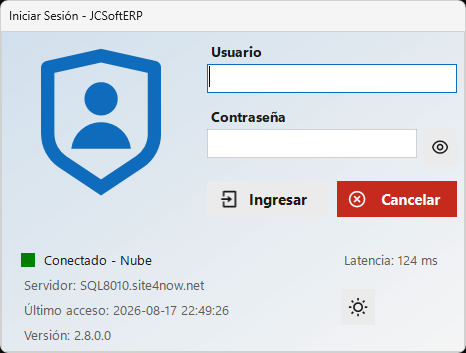
5. Procedimiento Paso a Paso para Ingresar
- Verifique la Conexión: En la parte inferior izquierda, confirme que el círculo indicador se encuentre en color verde (🟢 Conectado - Nube o 🟢 Conectado - Local).
- Introduzca su Usuario: En la casilla Usuario, escriba su nombre de usuario. (Por defecto, el sistema sugiere el usuario de la computadora).
- Presione la tecla Enter: El cursor se trasladará automáticamente a la casilla Contraseña.
- Introduzca su Contraseña: Escriba su clave secreta. Los caracteres se mostrarán protegidos (
●).- Opcional: Si desea verificar lo que ha escrito, haga clic en el botón con icono de ojo (👁️) a la derecha de la contraseña.
- Haga clic en Ingresar: Presione el botón Ingresar o pulse la tecla Enter en su teclado.
- Pantalla de Carga: El sistema validará sus accesos y mostrará brevemente la pantalla de carga (Splash) mientras prepara sus módulos y menús asignados.
6. Explicación de los Campos y Elementos de la Ventana
| Elemento | Tipo | Descripción |
|---|---|---|
| Usuario | Campo de texto | Nombre de la cuenta asignada al colaborador. No distingue entre mayúsculas y minúsculas. |
| Contraseña | Campo protegido | Clave de seguridad confidencial del usuario. |
| Mostrar / Ocultar (👁️) | Botón de icono | Permite alternar la visibilidad de la contraseña para comprobar que esté escrita correctamente. |
| Ingresar | Botón de acción | Valida las credenciales e inicia la carga del sistema (tecla rápida: Enter). |
| Cancelar | Botón de acción | Cancela el acceso y cierra la aplicación inmediatamente (tecla rápida: Esc). |
| Cambiar Tema (☀️ / 🌙) | Botón de ajuste | Ubicado en la esquina inferior derecha. Permite alternar el estilo visual entre modo Claro, Oscuro o adaptado al Sistema. |
7. Panel de Diagnóstico e Información de Conexión
En la franja inferior de la ventana se presenta información técnica útil para soporte:
- Indicador de Estado (Círculo de color):
- 🟢 Verde ("Conectado"): Comunicación óptima con la base de datos (latencia normal menor a 150 ms).
- 🟡 Amarillo ("Conexión Inestable"): Hay conexión pero la red presenta lentitud o alta latencia.
- 🔴 Rojo ("Desconectado"): No hay comunicación con el servidor. No podrá iniciar sesión hasta restablecer la red.
- Latencia: Tiempo de respuesta en milisegundos entre su equipo y el servidor SQL (por ejemplo:
Latencia: 124 ms). - Servidor: Nombre o dirección del servidor al cual está conectado el sistema.
- Último acceso: Registra la fecha y hora de la última sesión iniciada con éxito en esa computadora.
- Versión: Indica la versión del software JCSoftERP instalada en el equipo (por ejemplo:
Versión: 2.8.0.0).
8. Validaciones y Reglas de Seguridad
- Campos Obligatorios: Si intenta ingresar dejando el usuario o la contraseña en blanco, el sistema mostrará el mensaje:
"Debe especificar Nombre de Usuario y Contraseña."
- Límite de Intentos Fallidos: Por seguridad, el sistema permite un máximo de 5 intentos fallidos consecutivos. Si se supera este límite, la pantalla se bloqueará temporalmente mostrando:
"Acceso bloqueado temporalmente por demasiados intentos fallidos. Intente más tarde."
- Permisos por Oficina y Rol: Si el usuario no tiene permisos asignados para operar en la oficina o empresa configurada, el sistema notificará:
"El acceso está restringido debido a la falta de permisos configurados en su cuenta. Contacte a su administrador de sistemas para solicitar acceso."
9. Solución de Problemas Frecuentes
Problema 1: El estado indica 🔴 "Desconectado"
- Causa: Su computadora perdió conexión a Internet o a la red local donde se encuentra el servidor.
- Solución:
- Compruebe que el cable de red o la red Wi-Fi estén conectados.
- Si utiliza conexión en la nube, compruebe que tenga acceso a páginas web.
- Espere unos segundos: la ventana evalúa la conexión automáticamente cada 5 segundos y cambiará a verde en cuanto regrese la red.
Problema 2: Mensaje "Credenciales inválidas"
- Causa: El usuario o la contraseña fueron escritos incorrectamente, o la tecla Bloq Mayús (Caps Lock) está activada por error.
- Solución:
- Active el botón de visualización de contraseña (👁️) para confirmar que los caracteres coincidan.
- Verifique si su teclado tiene activa la tecla de mayúsculas.
- Si olvidó su clave, solicite al Administrador del Sistema un restablecimiento de contraseña.
Problema 3: Acceso bloqueado por intentos fallidos
- Causa: Se ingresó una clave incorrecta más de 5 veces consecutivas.
- Solución: Espere unos minutos antes de volver a intentar o contacte al administrador de TI para desbloquear el usuario en el módulo de seguridad.
10. Siguiente Paso
Una vez ingresadas sus credenciales con éxito, accederá a la Pantalla Principal y Dashboard.