Emisión, Registro e Impresión de Cheques
El módulo de Emisión e Impresión de Cheques permite confeccionar y registrar los cheques bancarios para el pago a proveedores, contratistas, nómina o gastos corporativos, generando automáticamente el asiento contable con su desglose de cuentas y permitiendo la impresión física calibrada en formularios continuos o cheque-voucher.
1. Objetivo
Emitir cheques comerciales y administrativos vinculados a las cuentas bancarias de la empresa, controlando la numeración secuencial de chequeras, el saldo disponible y la afectación en el libro de bancos.
2. ¿Cuándo utilizar esta funcionalidad?
- Al realizar pagos a suplidores y proveedores de bienes o servicios.
- Para la emisión de cheques de nómina, liquidaciones laborales, regalías o viáticos.
- Al tramitar desembolsos extraordinarios o pagos de impuestos.
3. Requisitos Previos
- Debe existir una Cuenta Bancaria activa con la opción Maneja Cheques habilitada y secuencia de cheques configurada.
- La cuenta bancaria debe contar con fondos suficientes para cubrir el valor del cheque.
- Las cuentas contables de contrapartida (gastos, proveedores, pasivos) deben existir en el catálogo contable.
4. Rutas de Acceso en Menú
En el menú principal de JCSoftERP:
- Para registrar o consultar cheques: > Bancos → Cheques
- Para impresión física: > Bancos → Imprimir Cheques
5. Explorador "BANCOS CHEQUES"
Al ingresar a la opción de cheques se despliega el visor general de pagos emitidos:
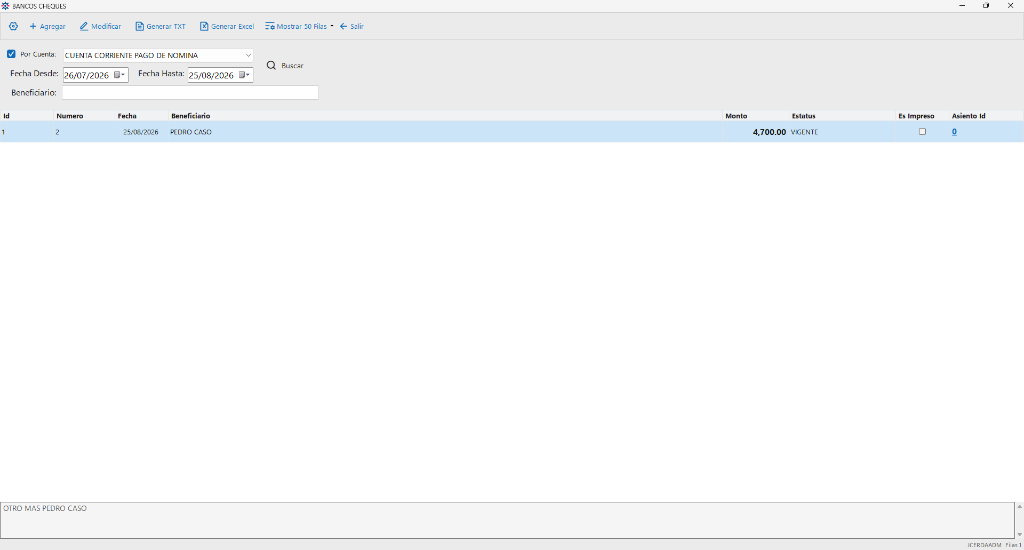
Barra de Herramientas y Filtros de Búsqueda:
- Botones:
+ Agregar(nuevo cheque),✏️ Modificar,📄 Generar TXT,📊 Generar ExcelyMostrar 50 Filas. Por Cuenta:Selector para filtrar los cheques emitidos por una cuenta corriente específica (ej. CUENTA CORRIENTE PAGO DE NOMINA).Fecha Desde / Hasta:Rango de fechas de emisión.Beneficiario:Búsqueda instantánea por nombre de la persona o empresa a favor de quien se libró el cheque.- Grilla de Resultados:
Id,Numerode cheque,Fecha,Beneficiario,Montototal,Estatus(VIGENTE/ANULADO),Es ImpresoyAsiento Id(enlace al comprobante de diario contable). - Panel Inferior: Muestra el concepto y detalle justificativo del cheque seleccionado.
6. Formulario "REGISTRO DE CHEQUE"
Al hacer clic en + Agregar o presionar Ctrl + N, se abre la ventana de confección:
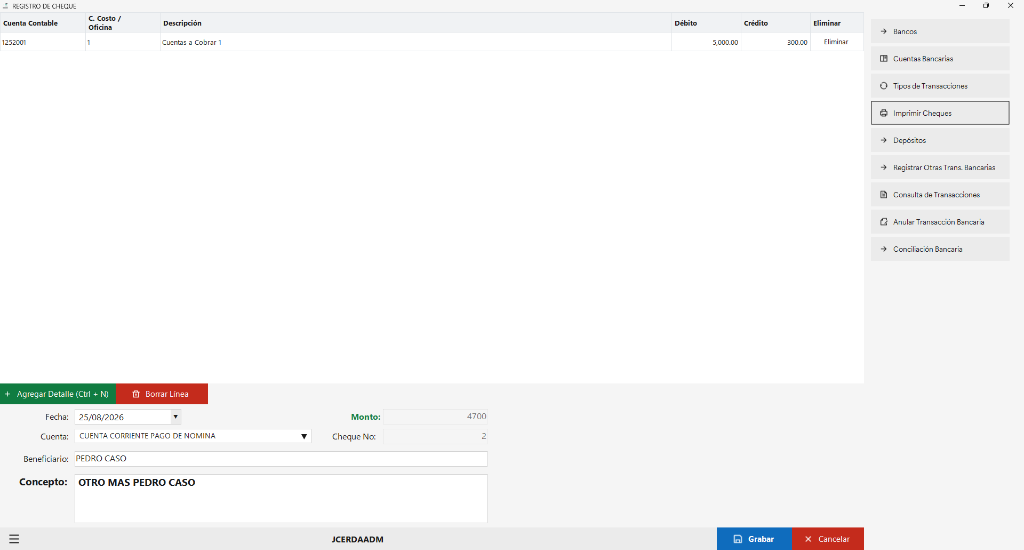
6.1 Grilla Superior de Desglose Contable:
Permite registrar la contrapartida contable antes de asentar el egreso:
Cuenta Contable:Código contable imputado (gastos, cuentas por pagar a proveedores, nómina, etc.). Búsqueda con F9.C. Costo / Oficina:Centro de costo o sucursal correspondiente para contabilidad analítica.Descripción:Detalle de la línea contable.Débito / Crédito:Importes aplicados. Permite desglosar retenciones de impuestos en el crédito.- Botones de la Grilla:
+ Agregar Detalle (Ctrl + N)y🗑️ Borrar Línea.
6.2 Campos del Cheque (Panel Inferior):
Fecha:Fecha de emisión contable del cheque.Monto:Se calcula y actualiza automáticamente por la sumatoria neta de la grilla contable (Débito - Crédito).Cuenta:Cuenta corriente de donde se debitarán los fondos.Cheque No:Número correlativo del cheque asignado automáticamente por la chequera activa.Beneficiario:Nombre completo del destinatario del pago (Páguese a la orden de).Concepto:Explicación y justificación formal del egreso.- Botones:
💾 Grabar(azul) y✕ Cancelar(rojo).
7. Módulo "BANCO IMPRIMIR CHEQUES"
Permite enviar a la impresora física los cheques emitidos:
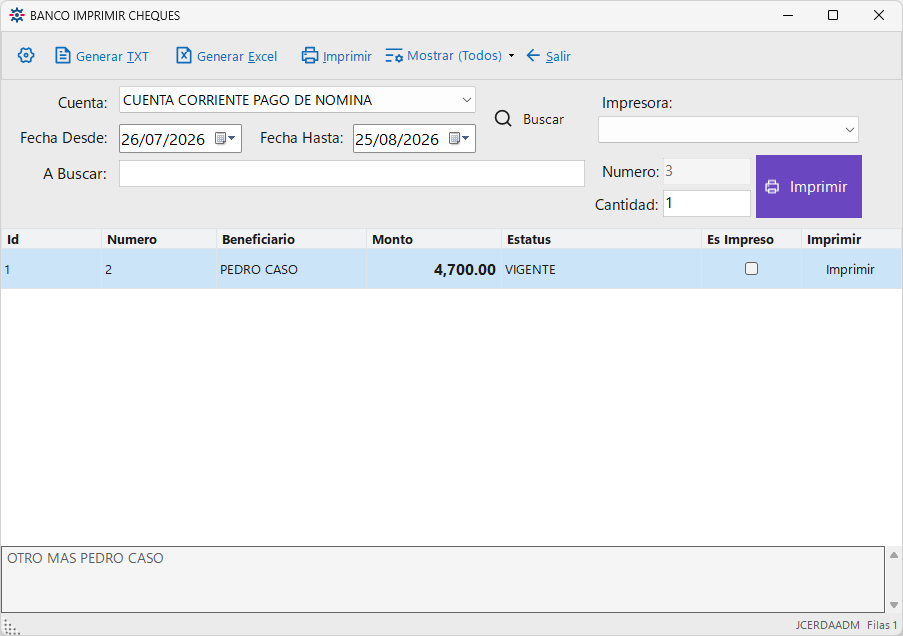
Parámetros y Opciones de Impresión:
Cuenta:Selector de la cuenta bancaria para cargar los cheques pendientes.Impresora:Lista desplegable con las impresoras instaladas en Windows para dirigir la salida.Numero:Permite especificar el número de cheque inicial para verificar la alineación con la chequera física.Cantidad:Número de cheques a imprimir en el lote.- Botón
🖨️ Imprimir: Envía la orden a la impresora aplicando las coordenadas milimétricas calibradas en la cuenta bancaria. - Columna
Imprimir: Permite reimprimir individualmente cualquier cheque específico del listado.
8. Procedimiento Paso a Paso
9. 🔗 Enlaces y Módulos de Interés Relacionados
- Manual: Cuentas Bancarias y Chequeras
- Manual: Cheques Predefinidos y Pagos Recurrentes
- Manual: Registro de Depósitos Bancarios
- Manual: Anulación de Transacciones Bancarias
- Manual: Conciliación Bancaria
- Manual: Pagos a Proveedores (CxP)
- Manual: Registro de Facturas de Compras
- Proceso Operativo: Tesorería y Conciliación Bancaria